Primeros pasos
Esta guía muestra un flujo real y completo de consulta en Vanguard ECE usando una cita agendada, el expediente del paciente y el encuentro clínico.
Flujo real de una consulta
Este ejemplo sigue una consulta agendada a las 3:00 pm y muestra el recorrido normal del consultorio desde agenda hasta el guardado del encuentro.
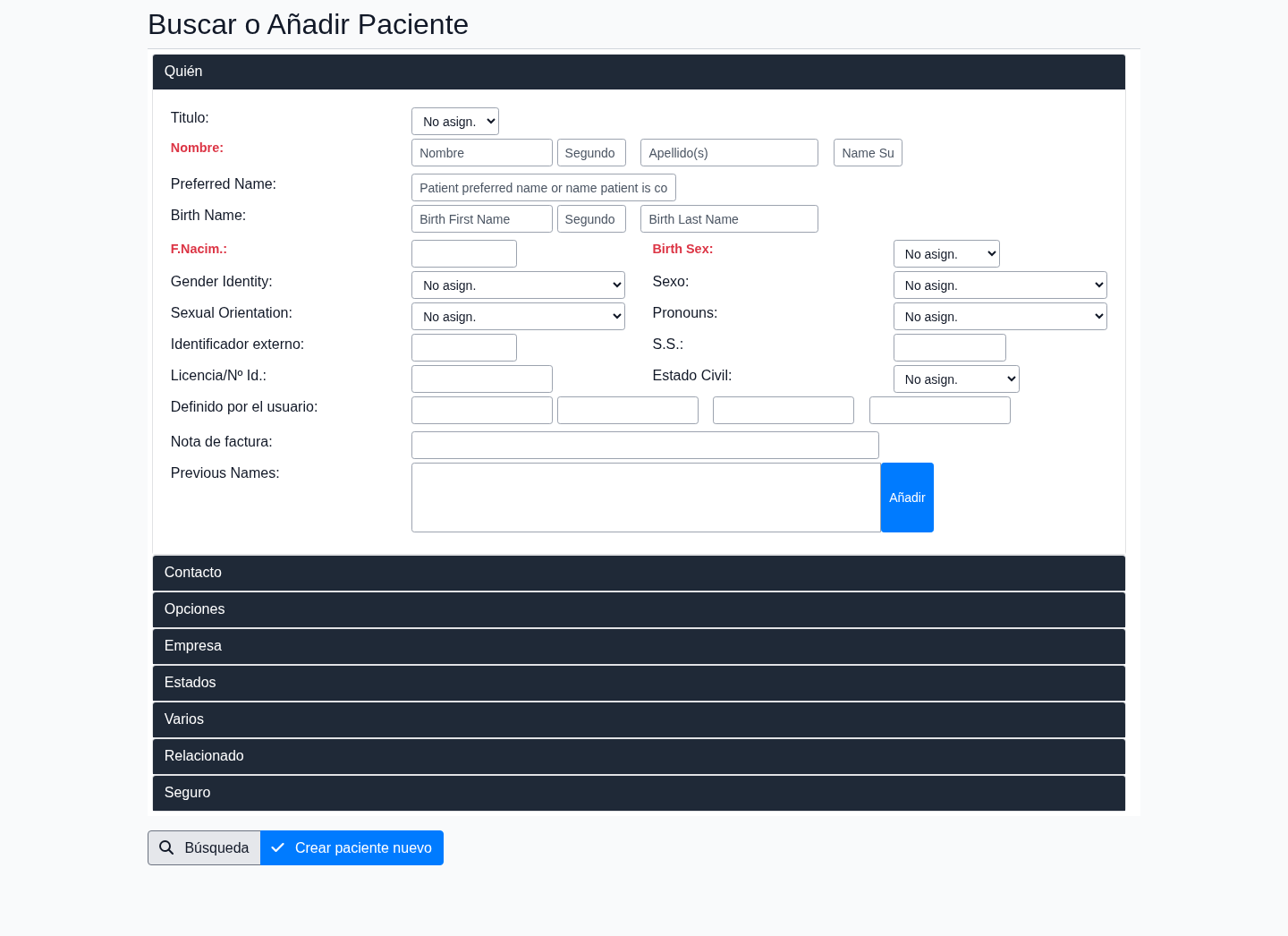
0. Buscar o registrar al paciente si aún no existe
Ruta: Paciente / Cliente → Nuevo / búsqueda.
- Usa esta pantalla cuando el paciente todavía no está dado de alta.
- Busca primero para evitar duplicados.
- Si no existe, completa el alta y luego asígnalo a la cita.
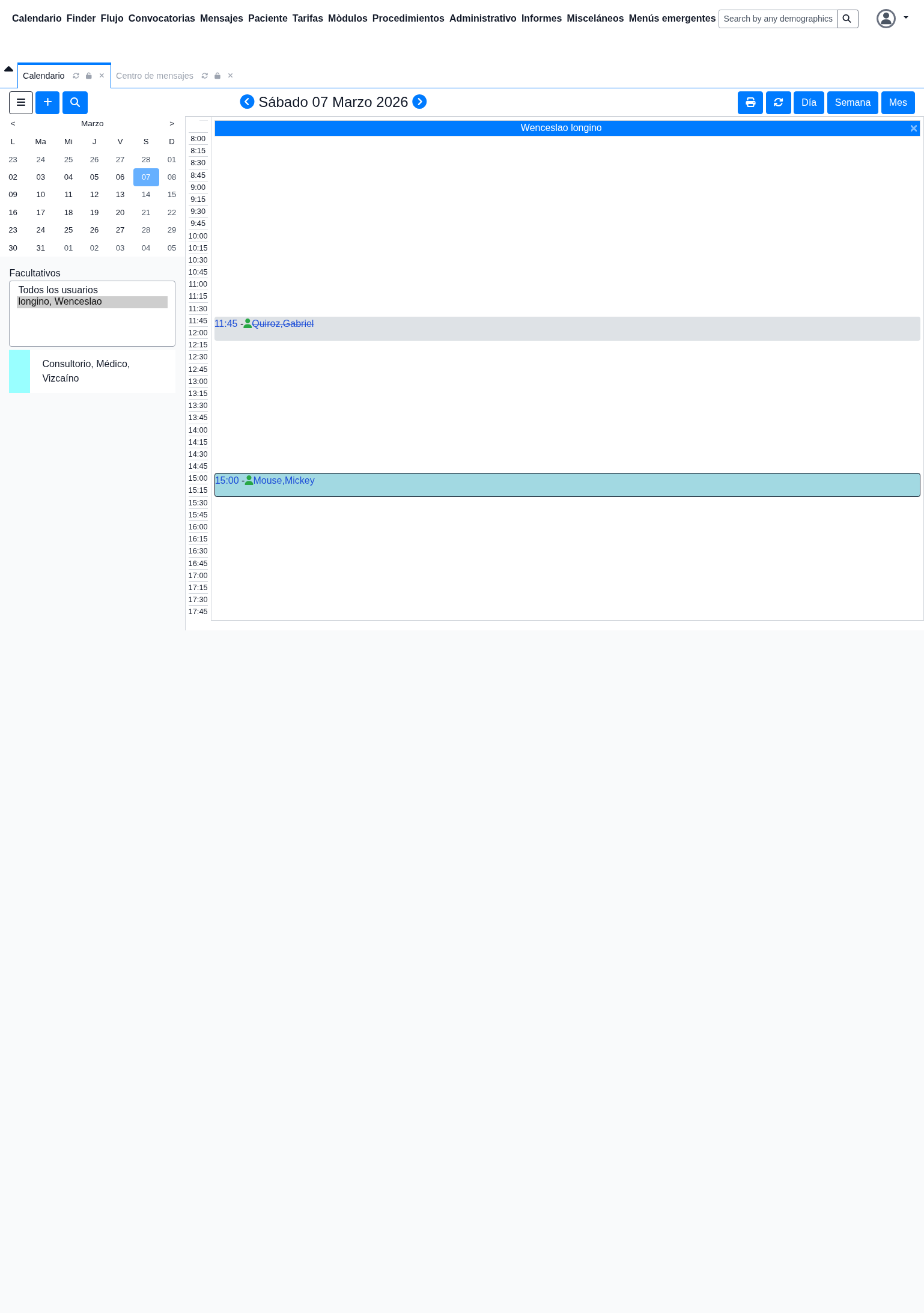
1. Abrir la agenda del día
Ruta: Calendario.
- Abre la agenda del día.
- Ubica la cita programada del paciente.
- Si la cita ya está ligada al paciente, úsala como punto de entrada al expediente.
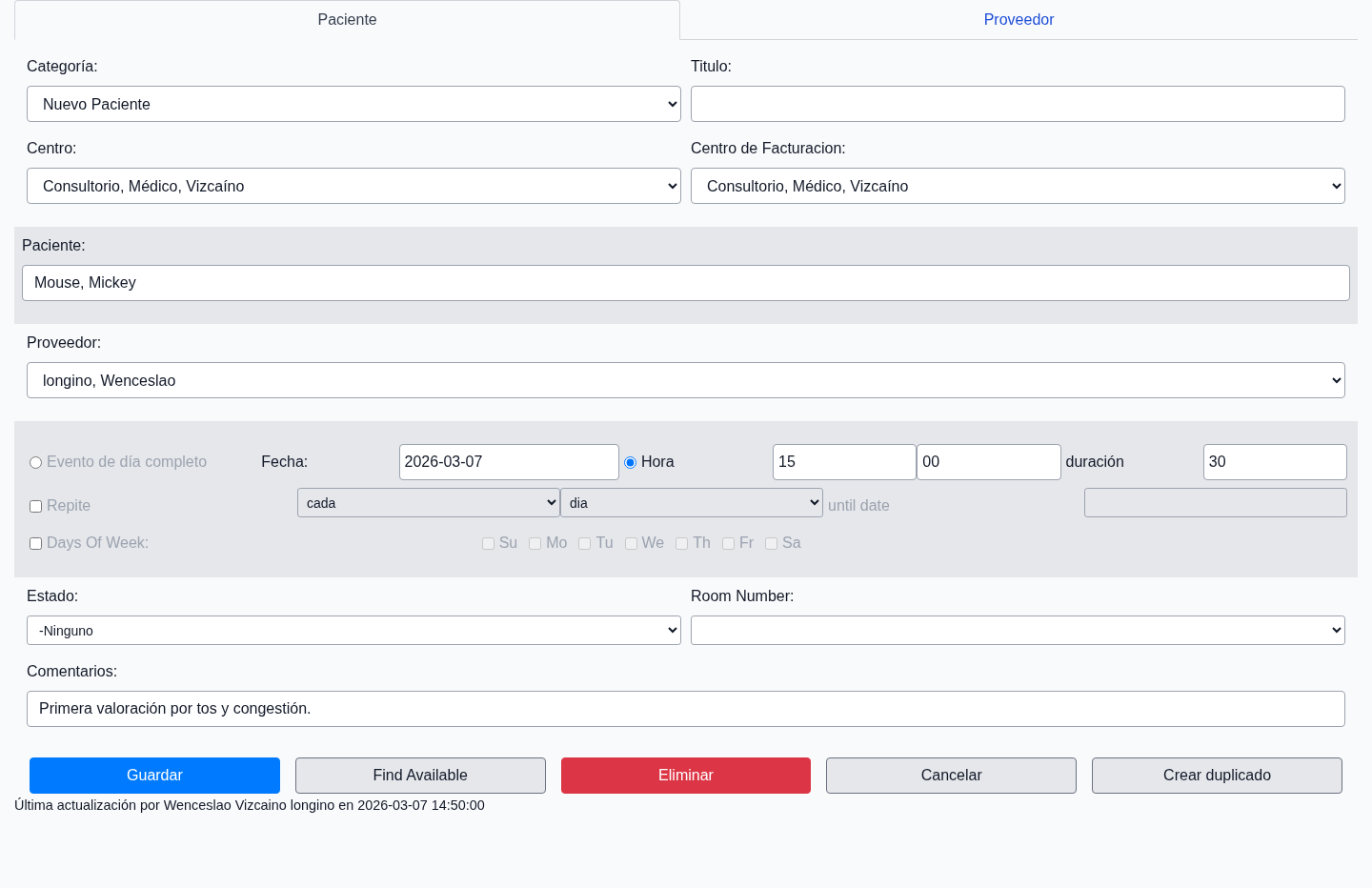
2. Revisar o editar la cita
Ruta: abre la cita desde agenda para confirmar paciente, proveedor, fecha y tipo de visita.
- Haz clic sobre la cita del paciente.
- Confirma categoría, paciente y proveedor.
- Valida hora, duración y comentarios antes de continuar.
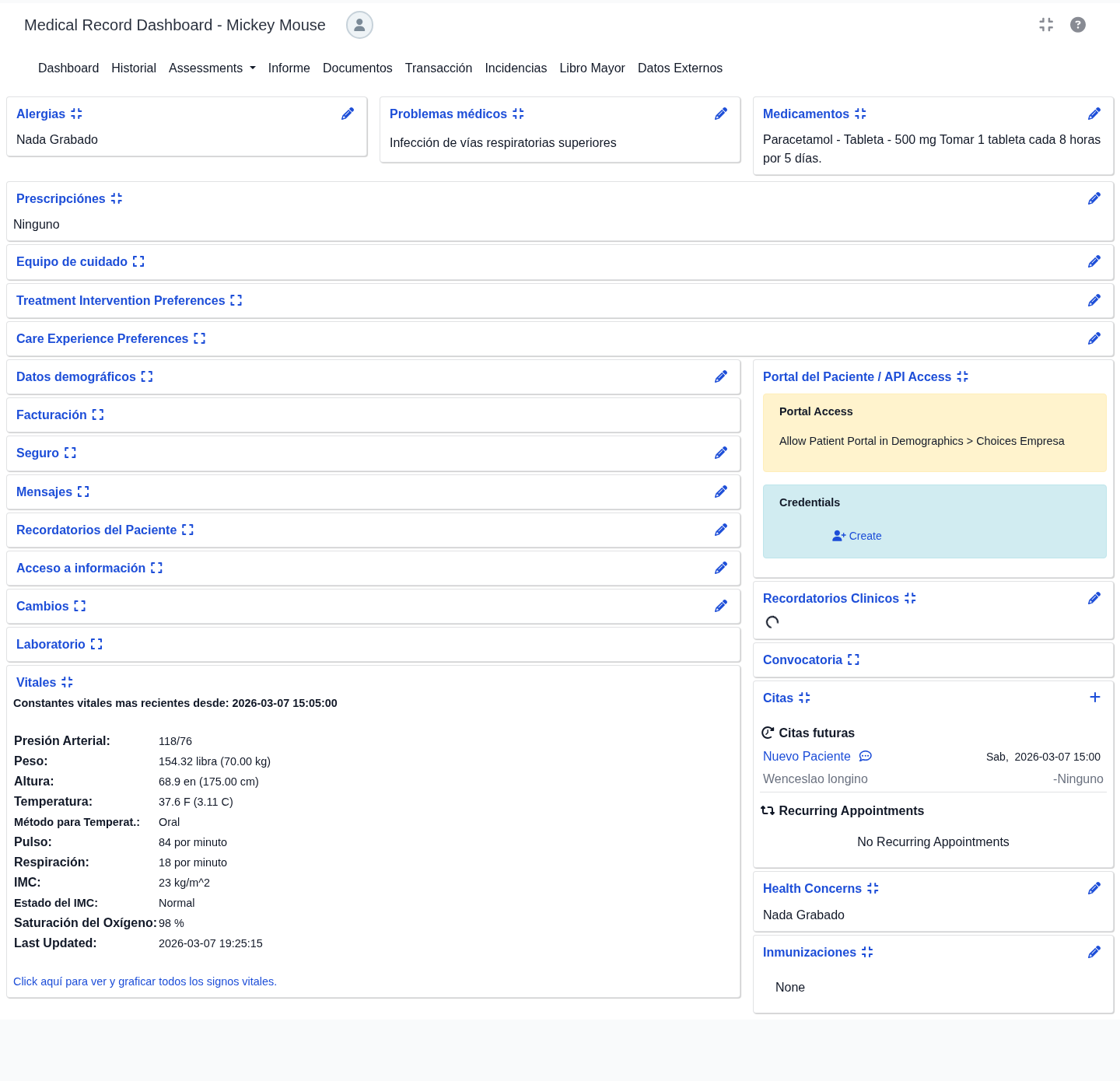
3. Entrar al expediente y revisar el dashboard
Ruta: abre el expediente del paciente y usa el Dashboard como resumen rápido.
- Confirma el nombre del paciente activo.
- Revisa problemas médicos, medicamentos, signos vitales y próximas citas.
- Usa este panel para validar contexto antes de documentar la consulta.
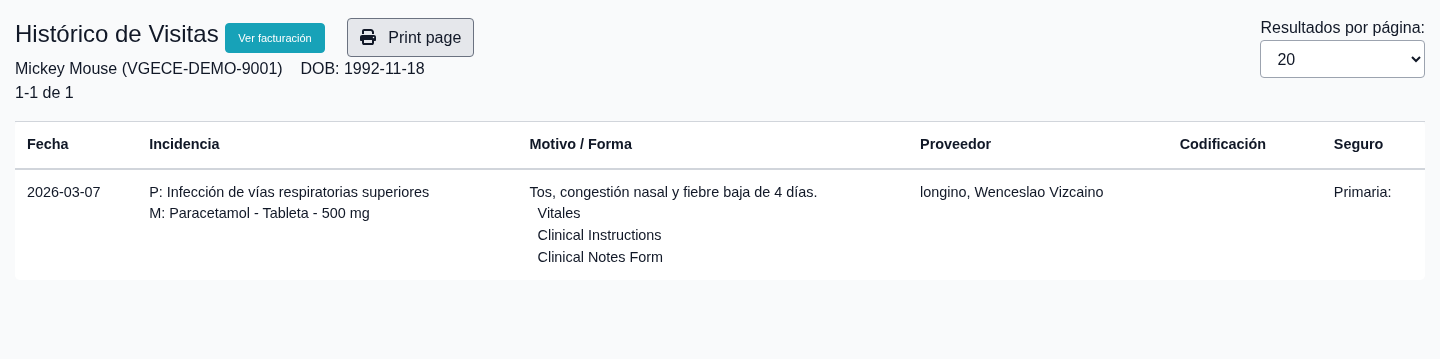
4. Revisar el histórico y abrir el encuentro actual
Ruta: Historial para ver visitas previas y luego el Resumen del encuentro que estás trabajando.
- Entra a Historial de Visitas para confirmar los encuentros registrados.
- Abre el encuentro actual.
- Valida que el motivo de consulta, las notas y las instrucciones sí estén dentro del encuentro.
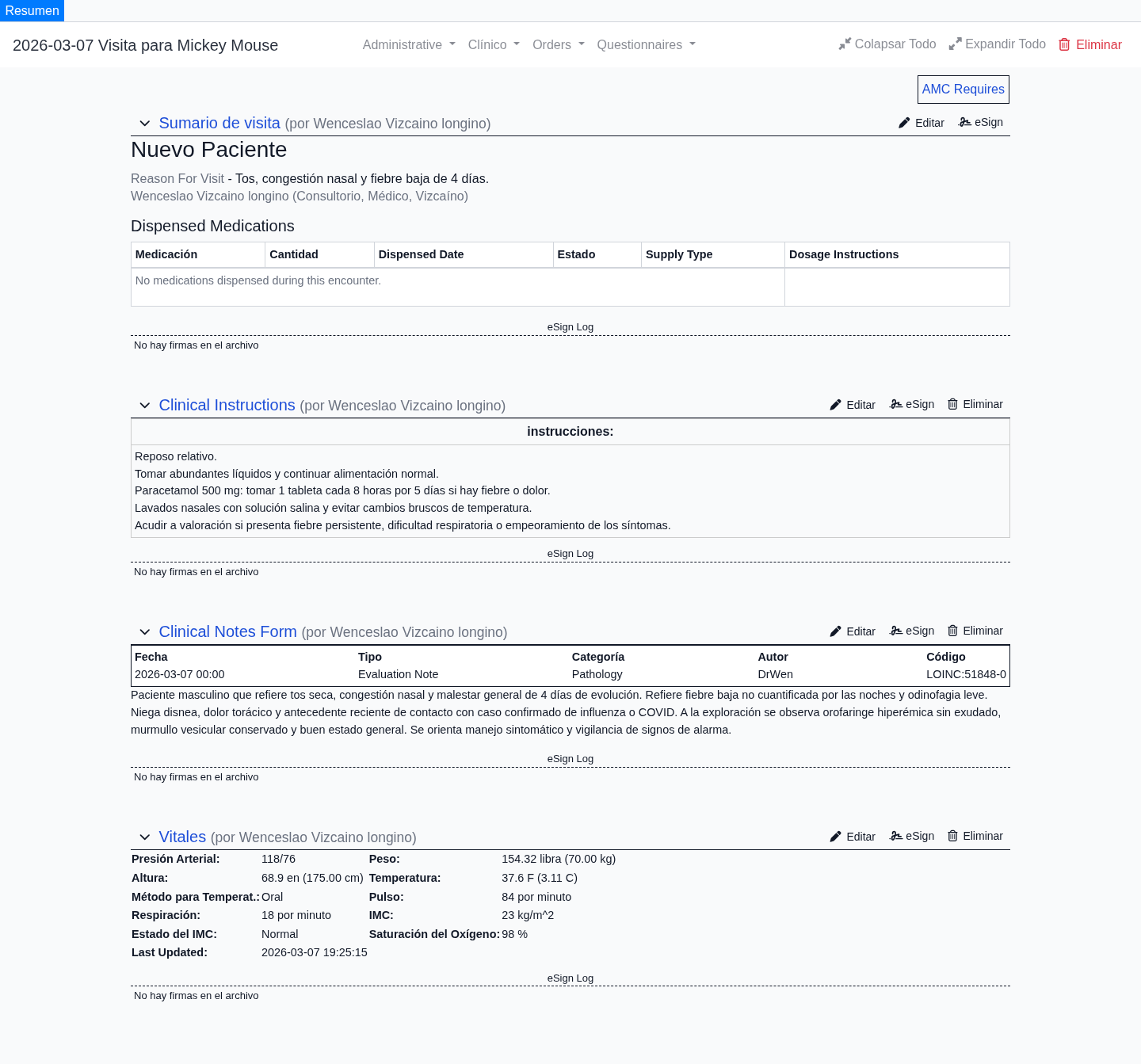
La nota clínica la define el médico. El sistema ayuda a organizarla y dejarla dentro del encuentro.
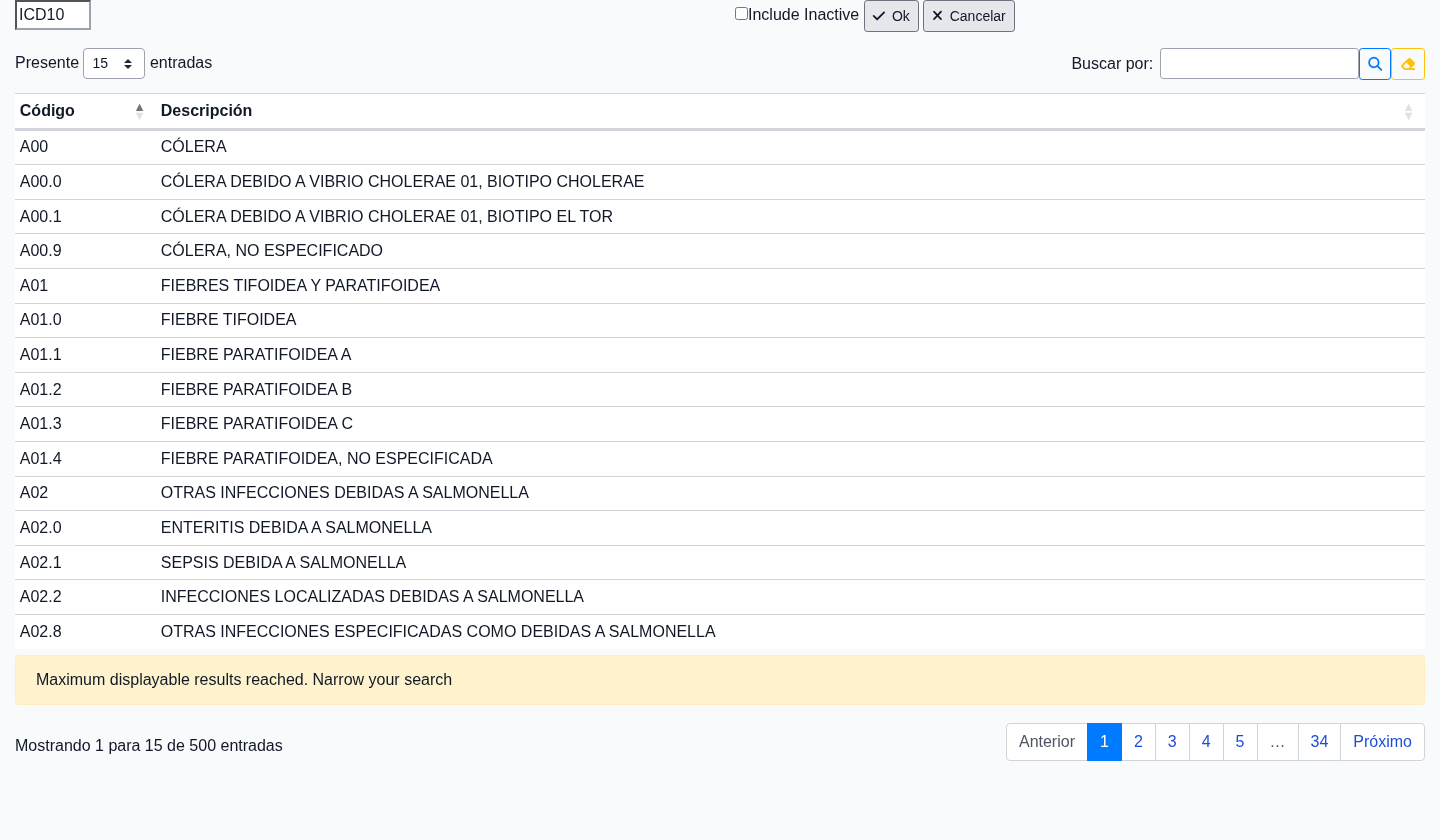
5. Registrar el diagnóstico con CIE-10
Ruta: desde el encuentro, abre la selección de códigos o diagnósticos.
- Abre la opción de diagnósticos.
- Selecciona CIE-10.
- Busca y elige el diagnóstico correcto antes de guardar.
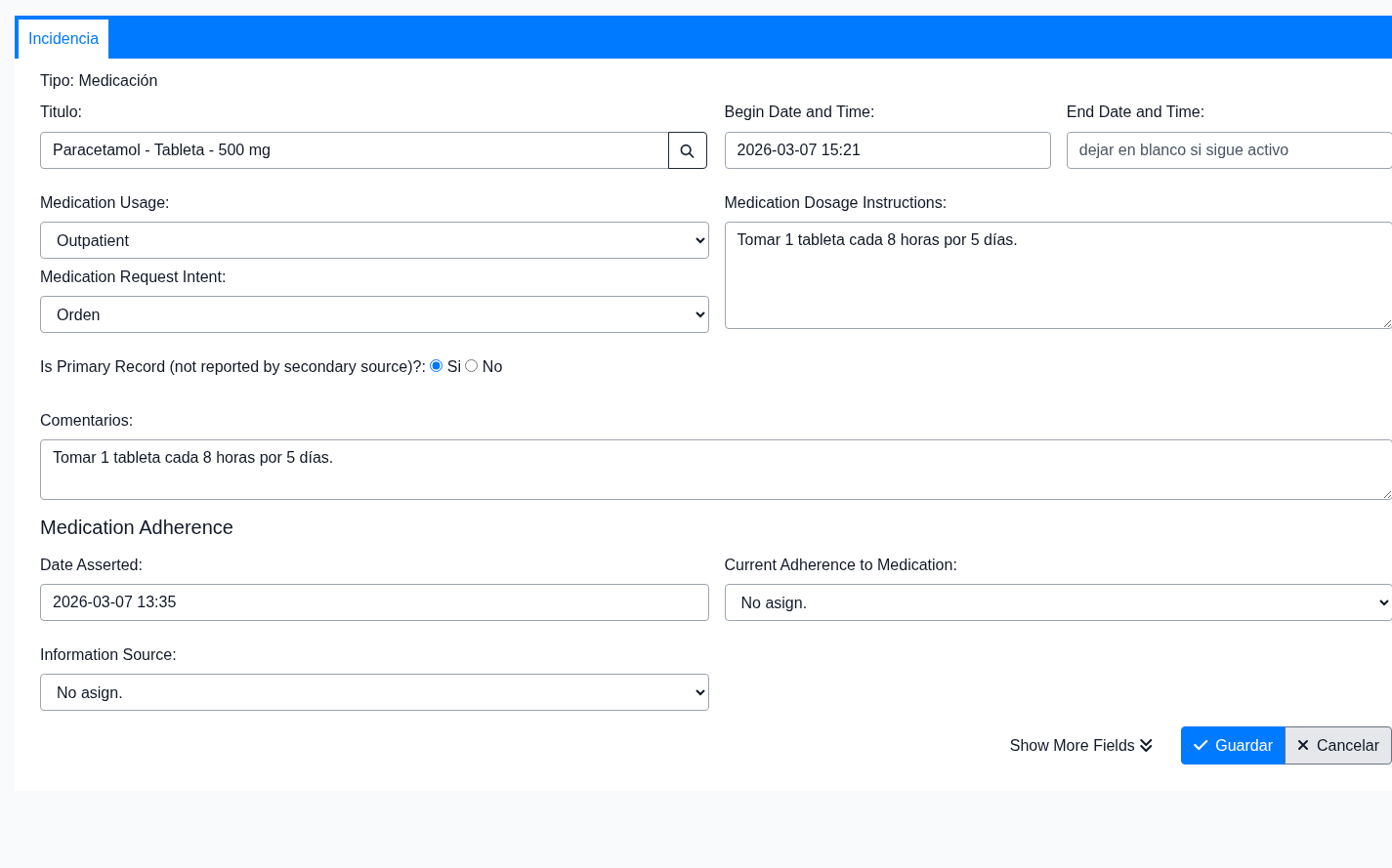
6. Registrar medicamento e indicaciones
Ruta: desde el encuentro o el expediente, abre la incidencia de medicación.
- Captura el medicamento.
- Define uso, intención, dosis e indicaciones clínicas.
- Guarda la medicación antes de salir.
- Si necesitas receta, genera el PDF imprimible desde el módulo de recetas.
La receta se imprime desde el PDF generado por el sistema.
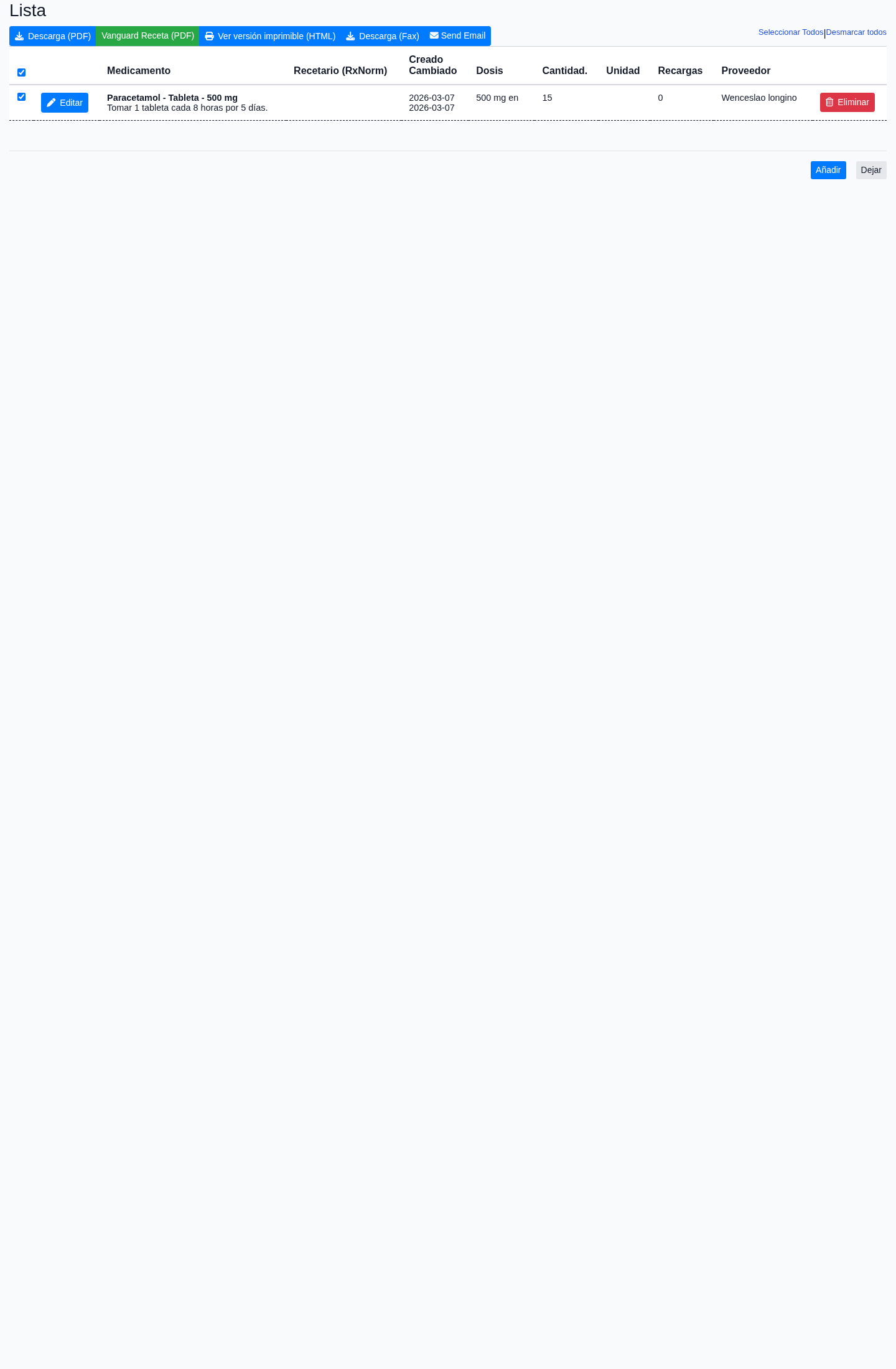
7. Revisar la lista de recetas
Ruta: abre la lista de recetas del paciente para validar lo capturado antes de imprimir.
- Confirma que la receta ya aparece en la lista del paciente.
- Selecciona la receta que quieres imprimir.
- Usa Vanguard Receta (PDF) para generar el documento imprimible.
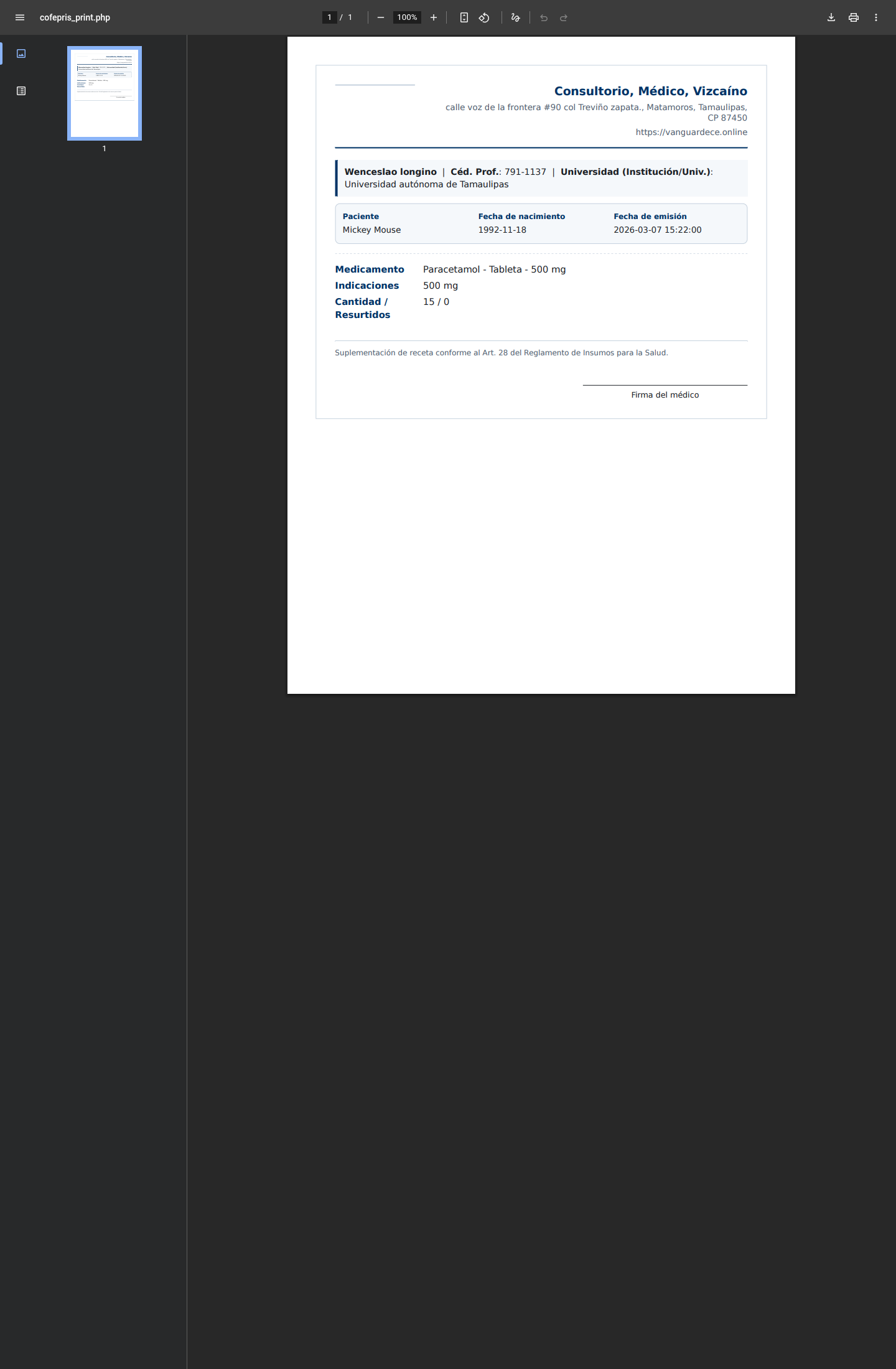
8. Generar la receta en PDF
El PDF es la salida final para impresión o entrega al paciente.
- Genera el PDF desde la lista de recetas.
- Revisa datos del paciente, medicamento e indicaciones.
- Desde ahí manda a imprimir si hace falta.
9. Guardar y cerrar la consulta
- Guarda cada formulario que abriste.
- Vuelve al resumen del encuentro o al histórico para confirmar que la información quedó ligada al paciente.
- Antes de salir, verifica que diagnóstico, nota, indicaciones y receta sí aparezcan en el expediente.
10. Qué sí está disponible hoy
- Agenda y citas
- Expediente del paciente
- Encuentros clínicos
- Diagnóstico con CIE-10
- Manejo de medicamentos
- Receta en PDF lista para imprimir
- Archivo de documentos
- Usuarios y control por rol
11. Qué no debe esperarse del sistema
- Que redacte una nota médica completa sin intervención del médico.
- Que infiera por sí solo el tratamiento correcto.
- Que sustituya la valoración clínica o el juicio profesional.
Si se requieren plantillas o formatos internos, deben usarse como apoyo de captura, no como sustituto del trabajo clínico.
12. Recomendaciones de uso
- Usa siempre el mismo orden: agenda, expediente, encuentro, diagnóstico, medicación, guardado.
- Capacita por separado al médico y al asistente si usan funciones distintas.
- Si una cita no está ligada al paciente, corrígela antes de iniciar la consulta.
- Si tu consultorio usa formatos propios, solicítalos como apoyo de captura.